ارسال پیام گروهی
در دفترچه تلفن افراد با شماره موبایل و اطلاعاتشان ذخیره می گردند.شما می توانید برای دفترچه تلفن گروه های مختلفی تعریف کنید و برای هر گروه اعضایی از دفترچه تلفن تعریف کنید و از این گروه های برای ارسال پیام استفاده کنید.در بخش ارسال پیام گروهی از همان گروه هایی که تعریف کرده اید, می توانید برای ارسال پیام استفاده کنید.روش کار بدین صورت است که ابتدا شما یک برنامه ارسال پیام گروهی ذخیره می کنید و درمرحله بعد در برگه ارسال پیام آن برنامه را به لیست برنامه های ارسالی اضافه می کنید.نرم افزار مدیریت sms هوشمند بصورت خودکار به اعضای گروه هایی که شما انتخاب کرده اید پیام می فرستد.درزیر مراحل ذخیره یک برنامه ارسال پیام گروهی و نحوه ارسال را دقیق آمده است.ابتدا درنوار "امکانات ارسال" در قسمت "پیام گروهی" کلید "جدید" را کلیک کنید(االبته همین آیکون در "نوار ابزار" سمت راست نرم افزار در قسمت "ارسال پیام" هم وجود دارد) تی هم وجود دارد.
![]()
پنجره ارسال پیام گروه مطابق با شکل زیر نمایش داده شود.برای برنامه مورد نظر یک نام انتخاب می کنید(هر نامی که دلخواه شما می باشد)
به مرحله بعد وارد می شود.در این مرحله گروه های مورد نظر خود را انتخاب کنید.وقتی شما برای گروه عضو هایی را تعریف می کنید در بخش "گروه بندی دفترچه تلفن" و در قسمت "اعضاء از دفترچه تلفن" می توانید هر کدام از اعضای گروه را , حالت اجازه ارسال آنها را فعال و یا غیر فعال کنید.در پنجره زیر اگر گزینه ارسال "به مجوز داده شده" انتخاب شود , نرم افزار به افرادی از اعضای گروه که اجازه ارسال آنها فعال می باشد پیام ارسال می کند.بعد ازانتخاب گروه به مرحلبه بعدی روید.
در این مرحله متن پیام را وارد کنید.در این قسمت هم مانند تک پیام , ارسال پیام عنوان دار, پیام فلش , متن پیام هوشمند , لیست سیاه , دلیوری قابل تنظیم می باشد.در این قسمت امکان وارد کردن متن پیام از پیش نویس پیام وجود دارد. بعد از دادن متن پیام وارد مر حله بعد شود.
در این مرحله برنامه ارسال پیام گروهی با یک کد ذخیره می گردد.که این برنامه با این نام و کد در جاهای مختلف قابل جستجو می باشد.
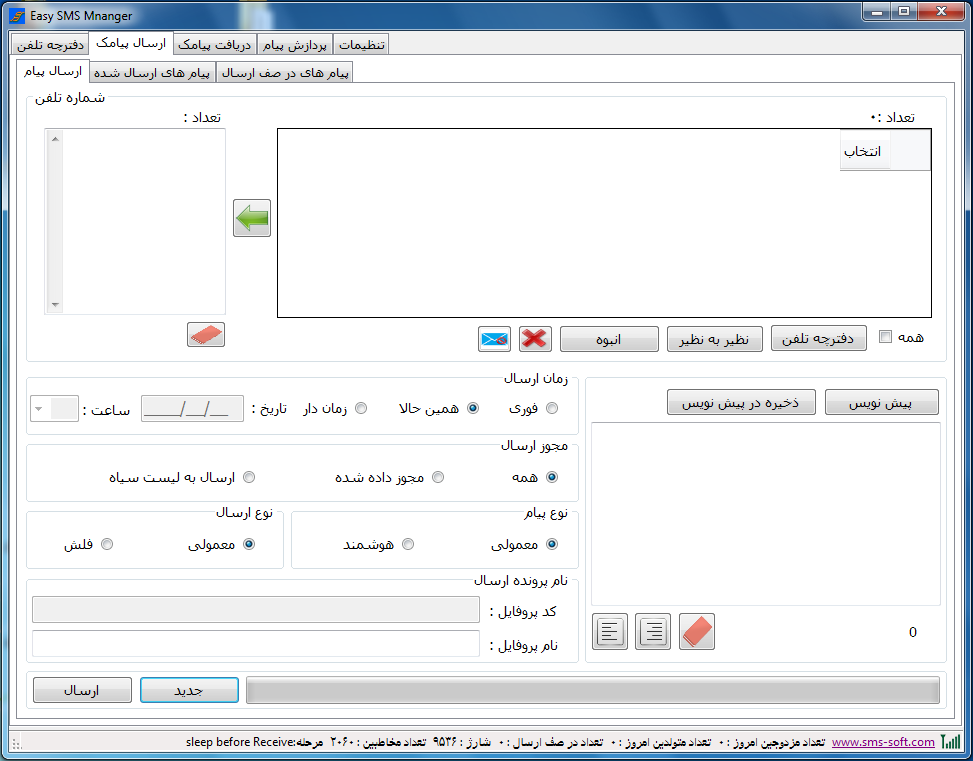
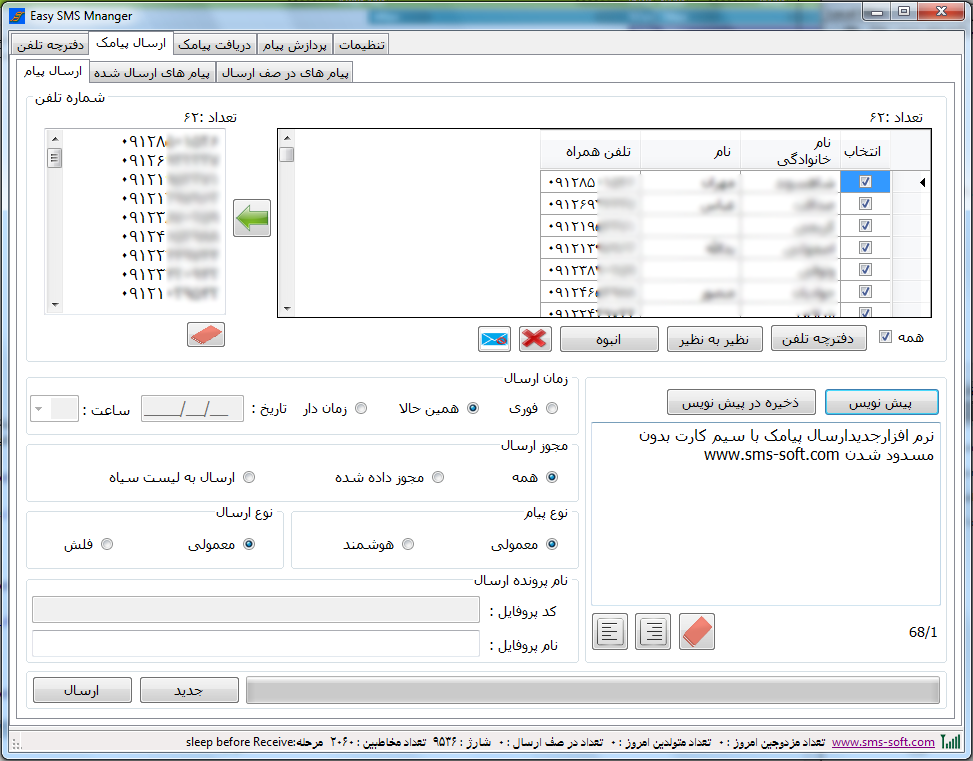
در این مرحله در نوار "برگه ها" قسمت "ارسال پیام" را مطابق با شکل زیر کلیک کنید تا پنجره ارسال پیام ظاهر گردد. دراینجا لیست تمام برنامه های ذخیره شده که ارسال آنها کامل نشده نمایش داده می شود. برای شروع ارسال پیام, کافی است برنامه های مورد نظر خود را انتخاب و به لیست پایین اضافه کنید.یکی از قابلیت های مهم این نرم افزار همین بخش می باشد که امکان ارسال همزمان چندین برنامه(گروهی , انبوه , فیلتری , نظیربه نظیر) را باهم دارد.بعد از اضافه شدن برنامه ها به لیست پایین نرم افزار بصورت خودکار شروع به ارسال می کند.برای اینکه ارسال برنامه ای را قطع کنید کافی است آن را از لیست پایین انتخاب و حذف کنید.

برای مشاهده آرشیو پیام های ارسالی می توانید در نوار امکانات کلید آرشیو را کلیک کنید تا پنجره آرشیو پیام نمایش داده شود.در این پنجره برنامه مورد نظر را انتخاب می کنیدو کلید نمایش را کلیک می کنید لیست پیام های ارسالی نمایش داده می شود و قابل چاپ می باشد.
محصولات | فروش | پشتيباني | درباره ما | سايت هاي شركت |