اگر فکر می کنید پرداخت هزینه برای تبلیغات بیهوده می باشد پس بهتر است ورشکستگی را تجربه کنید
افزایش کاربران محصولات و خدمات ما نشان از آن دارد، که محصولات و خدمات پیشنهادی ما مزایای زیادی در صرفه جویی وقت و هزینه کاربران داشته است و همچنین توانسته است مانند ابزاری قدرتمند در پیشبرد اهداف فروششان بکار گرفته شود. نرم افزار ارسال پیامک با کامپیوتر بصورت خلاصه دارای امکانات : دفترچه تلفن، گروه بندي مشترکین، پيش نويس پيامک، ارسال تک پيام، ارسال پيامک گروهي، ارسال پيامک انبوه، ارسال پيامک نظیر به نظیر از فايل اکسل، ارسال پيام تبريک خودکار تولد و ازدواج، دريافت پيامک، نظرسنجي پیامکی، مسابقات پیامکی می باشد که اکنون کاربران برای ارسال پیامک به لیست سیاه بیشتر از آن استفاده می کنند.
سایت کاوش دارای یک موتور هوشمند استخراج شماره موبایل و ایمیل از سایتهای مرجع می باشد، که بصورت خودکار بانک شماره موبایل و بانک اطلاعات اصناف را جمع آوری می کند. شما برای ارسال پیامک تبلیغاتی هدفمند می توانید در سایت کاوش گروه شغلی مورد نیاز را جستجو کنید، و اگر در آن گروه شغلی مورد نظر شما، شماره موجود بود، خرید بانک اطلاعاتی در سایت کاوش انجام دهید. شماره موبایل مشاغل خریداری شده بصورت فایل اکسل برای شما ایمیل می شود. شما می توانید با ارسال پیامک تبلیغاتی یا ارسال ایمیل تبلیغاتی بصورت هدفمند به بانک اطلاعات مشاغل، فروش محصولات و خدماتتان را چند برابر افزایش دهید وعلاوه بر افزایش بهره وری تبلیغات، در بودجه تبلیغاتی خودتان صرفه جویی کنید.
پورتال ایجنس یکی از محصولات طراحی وب سایت شرکت فراجهش شمال می باشد که در ایجنس هم می توانید درج آگهی کنید و هم سایت برای فروش محصولات داشته باشید. مطابقت بسیار بالای این سایت با قوانین گوگل و همچنین سئو بسیار قوی و پایدار از نکات قوت ایجنس می باشد. هر آگهی یا محصولی در این سایت ثبت شود بسیار سریع از طریق گوگل جستجو می شود توسط مشتریان نیازمند در موتور جستجوی گوگل پیدا می شود. پیشنهاد می شود در این سایت محصولات و خدماتتان را معرفی کنید.
شرکت فراجهش شمال از سال 1384 با هدف طراحی و تولید نرم افزار ها و وب سایت های کاربردی، جهت رونق کسب و کارها، شروع به فعالیت کرده است. ما راهکار های ساده و کاربردی برای ارتقاء سطح فروش محصولات و خدماتتان پیشنهاد می کنیم. این شرکت چند محصول کاربردی برای تبلیغات و اطلاع رسانی طراحی کرده است که عبارتند از : نرم افزار ارسال پیامک با سیم کارت و جی اس ام مودم تحت ویندوز، سایت کاوش، استخراج کننده هوشمند لیست اصناف کشور از سایت های مرجع با جزئیات کامل شامل شماره موبایل، ایمیل، گروه شغلی، نام و نام خانوادگی، استان و شهر، پورتال ایجنس، سایت ساز و درج آگهی، سایت ویکارت بگ، کیف کارتهای ویزیت همراه.
شرکت فراجهش شمال بصورت سفارشی پروژه های برنامه نویسی نرم افزار و طراحی سایت و پورتال های پربیننده مانند سایت های نیازمندی و سایت ساز را هم انجام می دهد. ما این قابلیت را داریم که برای شرکت هایی که برای اتوماسیون و محاسبات و انواع کارهای ثبت اطلاعات نیاز به نرم افزار های اختصاصی دارند، تحلیل سیستم انجام دهیم و بر اساس نیازمندیهای آنها، محصول نرم افزاری یا وب سایت مورد نیاز را طراحی و تولید کنیم. هر شخص یا شرکتی می تواند بصورت دقیق و شفاف نیازمندیهایش را بصورت مستند ارسال کند و برطبق آن نیازمندیها، زمان طراحی و هزینه آن محاسبه می شود.
در طراحی و اجرای پروژه های نرم افزاری و طراحی سایت برای ما دو اصل بسیار مهم می باشند، که عبارتند از: سهولت استفاده آن محصول برای کاربر و همچنین هسته کاربردی دقیق و توانمند. سعی می کنیم همه استاندارد های طراحی نرم افزار و وب سایت را بکار گیریم تا بهترین محصول را برای مشتری طراحی و تولید کنیم. تولید پروژه نرم افزاری با طراحی اولیه دقیق و کامل باعث می شود خروجی کار در زمان معین و با بهترین کیفیت بدست آید و بروزرسانی آن در آینده بسیار ساده و آسان باشد.
محصولات
نرم افزار ارسال sms تبلیغاتی نسخه حرفه ای
نظر سنجی اس ام اسی و پاسخ خودکار و قرعه کشی
| همه امکانات نرم افزار پیامک گروهی نسخه معمولی |
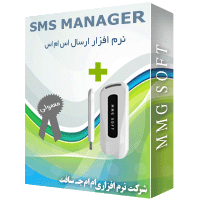
| همه امکانات نرم افزار ارسال پیامک با کامپیوتر نسخه پیشرفته |
| نظرسنجی پیامکی |
| ارسال پیامک خودکار یا ارسال پاسخ خودکار اس ام اسی |
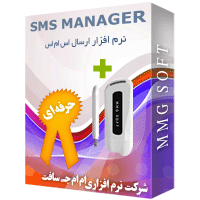
پنل ارسال پیامک انبوه نسخه پیشرفته
ارسال اس ام اس انبوه و نظیر به نظیر با سیمکارت
| همه امکانات نسخه معمولی ارسال پیامک |
| ارسال پیامک انبوه سریالی و تصادفی |
| ارسال پیامک نظیر به نظیر از فایل اکسل |
| ارسال پیام تبریک تولد و ازدواج |
| ارسال اس ام اس بر اساس مشخصات دفترچه تلفن |
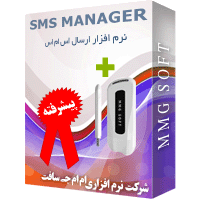
نرم افزار ارسال پیام گروهی نسخه معمولی
ارسال sms گروهی با سیم کارت بدون مسدود شدن
| دقترچه تلفن |
| گروه بندی |
| پیش نویس پیام |
| ارسال تک پیام |
| ارسال پیام گروهی |
| دریافت پیام |
| ورود شماره ها از اکسل |
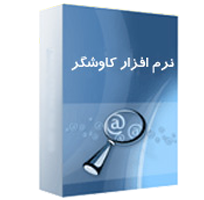
نرم افزار جمع آوری ایمیل و شماره موبایل از سایت,نرم افزار کاوشگر
جمع آوری ایمیل از اینترنت,برنامه جمع آوری شماره موبایل
| جستجو و ذخیره ایمیل و شماره موبایل های متنی از سایتها |
| قابلیت دادن چند الگوی شماره موبایل و ثابت |
| ذخیره کلمات کلیدی و عنوان صفحات |
| گروه بندی محتوای سایت |
بانک شماره موبایل مشاغل و لیست ایمیل مدیران
بانک ایمیل ایرانی , بانک شماره تلفن همراه مدیران
| بانک شماره موبایل آژانس مسافرتی |
| بانک شماره تلفن شرکت ها |
| بانک شماره موبایل کارخانه داران |
| بانک شماره موبایل نظام مهندسی |
| شماره موبایل وکیل ها |
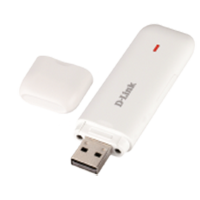
جی اس ام مودم دی-لینک مدل DWM-156
جی اس ام مودم دی لینک
| ابعاد: 10.7 × 26 × 89 میلیمتر |
| شیار سیم کارت |
| آنتن داخلی |
| سرعت دانلود تا 7.2 مگابیت برثانیه |
| دارای قابلیت ارسال و دریافت SMS |
سایت ساز و درج آگهی ایجنس
طراحی و راه اندازی سایت مدیریت تبلیغات و نیازمندیها
| گروه بندی محصولات |
| امکان انتخاب زیر دامنه |
| امکان طراحی سایت |
| امکان درج آگهی |
| سئو حرفه ای در طراحی پورتال |
| دریافت پیام |
| قالب ساده و زیبا |